Przycisk Czat nie reaguje (po kliknięciu w przycisk Czat system nie przechodzi do okna Czat)
Opisujemy sposób postępowania w sytuacji kiedy jest potrzeba zgłoszenia problemu, po kliknięciu na dashboard https://app.aurero.com/dashboard w przycisk Czat nic się nie dzieje (przycisk jest nieaktywny)

Rozwiązanie:
Aby przywrócić działanie czatu bez konieczności całkowitego wyłączania rozszerzeń na przeglądarce, prosimy o dodanie Aurero do wyjątków (tzw. "Biała lista"):
- Proszę kliknąć w ikonę rozszerzenia blokującego (np. AdBlock, uBlock) na pasku przeglądarki, będąc na stronie Aurero.
- Należy wybrać opcję "Wstrzymaj blokowanie na tej stronie" lub "Dodaj do wyjątków".
- Po odświeżeniu strony, przycisk Czat powinien stać się aktywny.
Jeśli powyższe kroki nie pomogą, sugerujemy tymczasowe wyłączenie wszystkich rozszerzeń w sekcji Ustawienia -> Rozszerzenia (ikona puzzla) i ponowne zalogowanie się do panelu app.aurero.com
Należy w wyszukiwarce kliknąć w Rozszerzenia i wyłączyć (np poniżej widok w Edge)

Po wyłączeniu rozszerzeń na wyszukwarce, i ponownym zalogowaniu się do Aurero, działa przycisk Czat
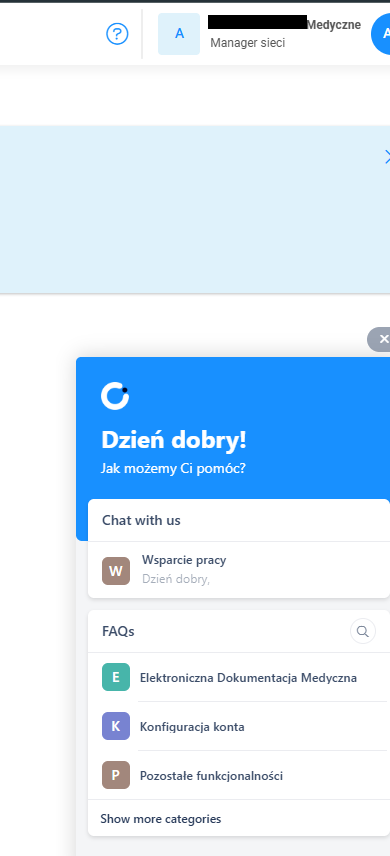
Zalecamy logowanie i pracę na wyszukiwarce Chrome.
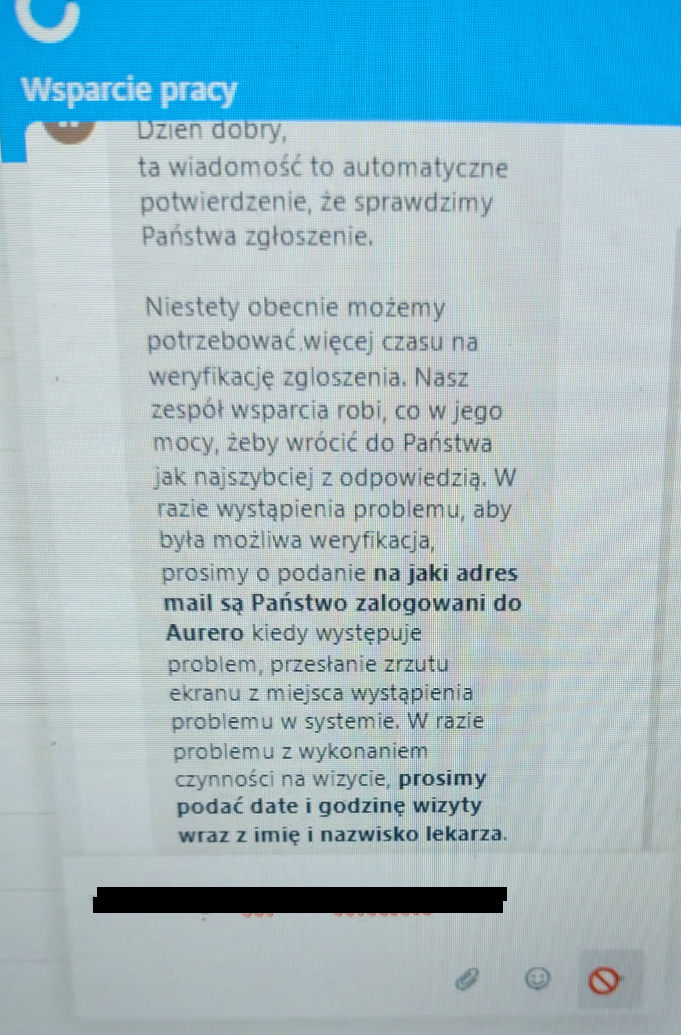
W celu weryfikacji prosimy o wykonanie poniższych czynności i przesłanie wymaganych informacji mailowo bezpośrednio na dedykownany adres wsparcia Aurero kontakt@aurero.com
1. Prosimy o zrzut ekranu (weryfikacja kodu CSS)
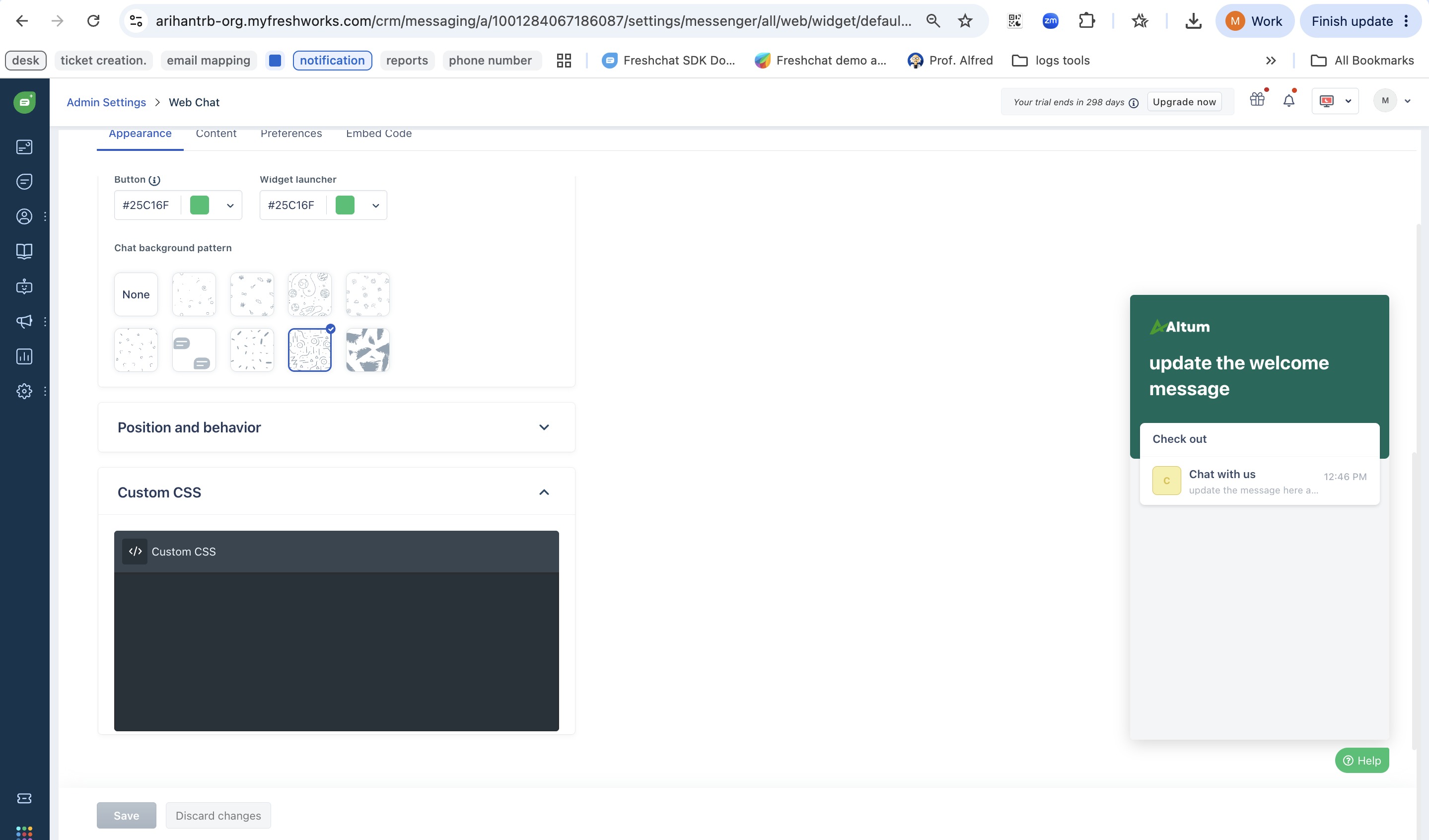
Dostawca widgetu poprosił o sprawdzenie, czy w ustawieniach wyglądu nie znajduje się ukryty kod blokujący. Będziemy wdzięczni za przesłanie zrzutu całego zrzutu ekranu z następującego miejsca w Państwa panelu:
- Należy zalogować się do swojego panelu zarządzania Freshchat.
- Przejdź do ścieżki: Admin Settings (Ustawienia administratora) -> Web Chat (Czas sieciowy).
- Na pierwszej zakładce (Appearance / Wygląd) zjedź na sam dół strony i kliknij w sekcję Custom CSS.
- Prosimy o zrobienie zrzutu ekranu, który pokaże zawartość ciemnego pola. W załączeniu przesyłamy przykładowy widok z tego miejsca.
2. Kroki naprawcze na Państwa komputerze
Prosimy o wykonanie poniższych kroków przed ponownym zalogowaniem się do systemu:
- Zgoda na pliki cookie stron trzecich (Third-party cookies): W przeglądarce Google Chrome wpisz w pasku adresu chrome://settings/cookies (lub przejdź do Ustawienia -> Prywatność i bezpieczeństwo -> Pliki cookie innych firm). Upewnij się, że zaznaczona jest opcja "Zezwalaj na pliki cookie innych firm". Bez tego Chrome blokuje bezpieczną komunikację wewnątrz okna czatu.
- Rozszerzenia (Wtyczki): Prosimy o tymczasowe wyłączenie wszystkich rozszerzeń (szczególnie AdBlock, uBlock, Privacy Badger lub dodatków antywirusowych). W przeglądarce Google Chrome należy wpisać w pasku adresu chrome://extensions/ i wyłączyć suwaki przy wszystkich dodatkach (przesunąć w lewo na pozycję wyłączoną).
- Czyszczenie pamięci (Cookies i Cache):Przeglądarka mogła zapisać błędny stan sesji. Prosimy o wyczyszczenie ciasteczek i pamięci podręcznej w przeglądarce za pomocą oficjalnych instrukcji Google:
- Komputer (Desktop):Instrukcja czyszczenia dla Chrome
- Android:Instrukcja czyszczenia dla Android
- iPhone / iOS:Instrukcja czyszczenia dla iOS
- Aktualizacje i Restart: Prosimy o sprawdzenie i zainstalowanie dostępnych aktualizacji przeglądarki oraz systemu operacyjnego, a następnie restart stacji roboczej.
W sytuacji jeśli jest potrzeba dalszego wsparcia z naszej strony, prosimy napisać wiadomość na adres kontakt@aurero.com
Czy ten artykuł był pomocny?
To wspaniale!
Dziękujemy za opinię
Przepraszamy, że nie udało nam się pomóc!
Dziękujemy za opinię
Wysłano opinię
Doceniamy Twój wysiłek i postaramy się naprawić artykuł