Jak złożyć wniosek o uzyskanie dostępu do systemu P1?
Aby w systemie informatycznym (Aurero) dla placówki medycznej było możliwe wystawianie e-recept, niezbędne jest zintegrowanie go z platformą e-Zdrowie (P1). Podmiot medyczny zarejestrowany w RPWDL jest zobligowany do uzyskania dostępu do księgi rejestrowej oraz założenia konta na P1, a także wygenerowania niezbędnych certyfikatów.
RPWDL jest niezbędny dla efektywnego korzystania z dokumentacji medycznej z poziomu lekarza. W tym artykule przeprowadzimy Cię przez procesy w RPWDL niezbędne do prawidłowej konfiguracji EDM w Aurero.
Zaloguj się do RPWDL
Aby rozpocząć, zaloguj się do RPWDL, klikając przycisk logowania.
Wybierz preferowany rodzaj logowania: Profil Zaufany, Aplikacja mObywatel lub bankowość elektroniczna, e-dowód i inne.

Złóż wniosek o uzyskanie dostępu do systemu P1
Aby złożyć wniosek o dostęp do systemu P1 należy postępować zgodnie z poniższą procedurą:
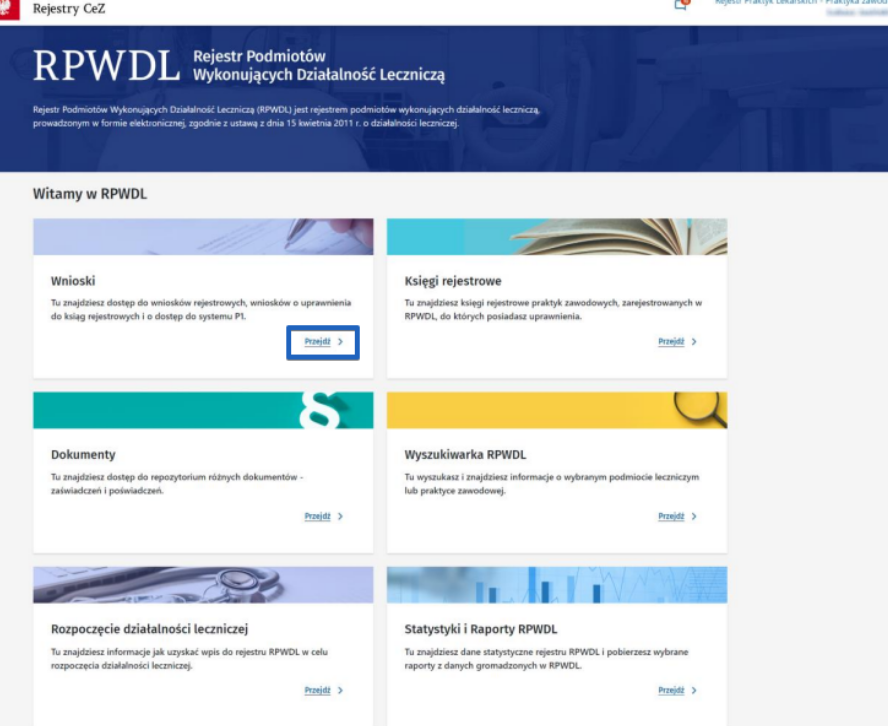
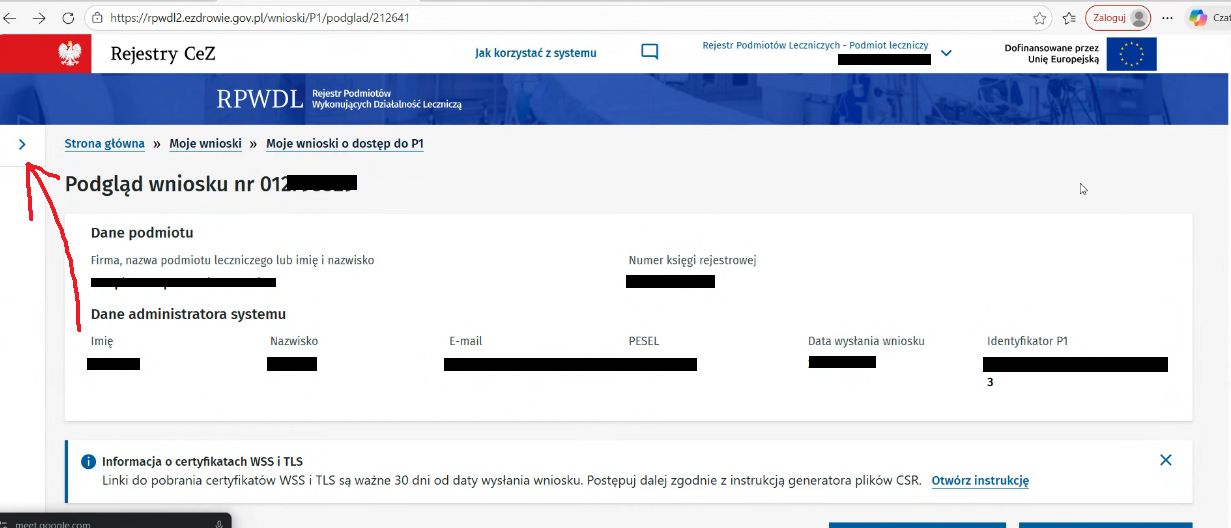
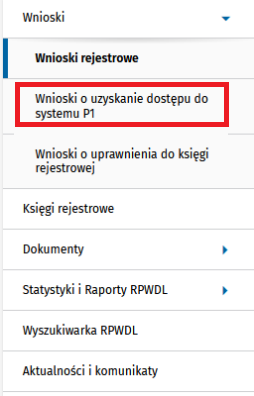
Jeśli użytkownik nie posiada na swoim koncie uprawnienia do księgi rejestrowej, należy najpierw złożyć wniosek o nadanie uprawnień do księgi rejestrowej (druga opcja w powyższym widoku) - zanim będzie możliwe złożenie wniosku o uzyskanie dostępu do systemu P1
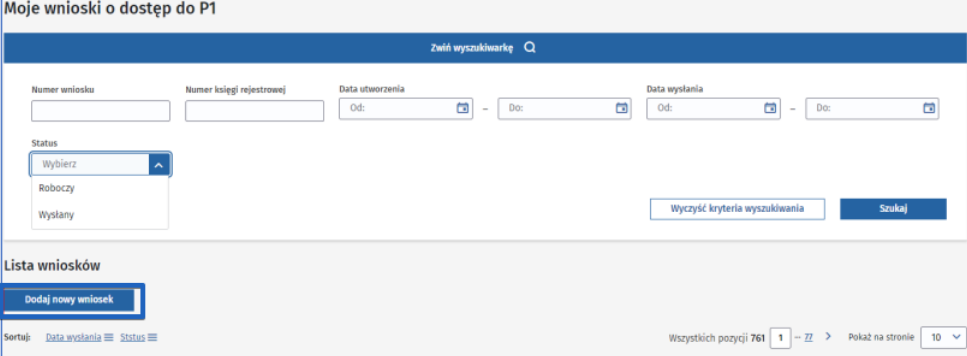
3. Należy kliknąć "Dodaj nowy wniosek"
Należy uzupełnić Dane administratora danych systemu usługodawcy: imię, nazwisko, PESEL, adres e-mail, potwierdź adres e-mail. Podajesz tu dane osoby odpowiedzialnej za zarządzanie kontem podmiotu wykonującego działalność lecznicza w systemie P1. Przy składaniu wniosku o wygenerowanie certyfikatów P1, należy zwrócić uwagę czy znaki wprowadzone w polach imię i nazwisko, zgadzają się z znakami użytymi w danych konta w RPWDL, osoby który ma nadany dostęp.
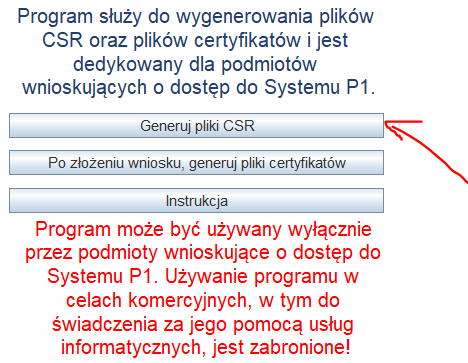
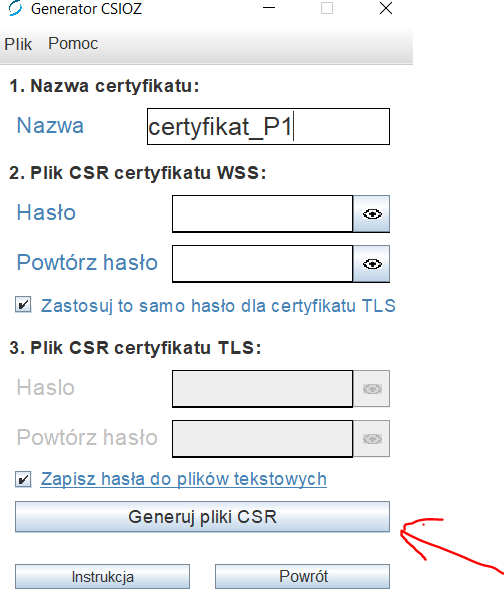
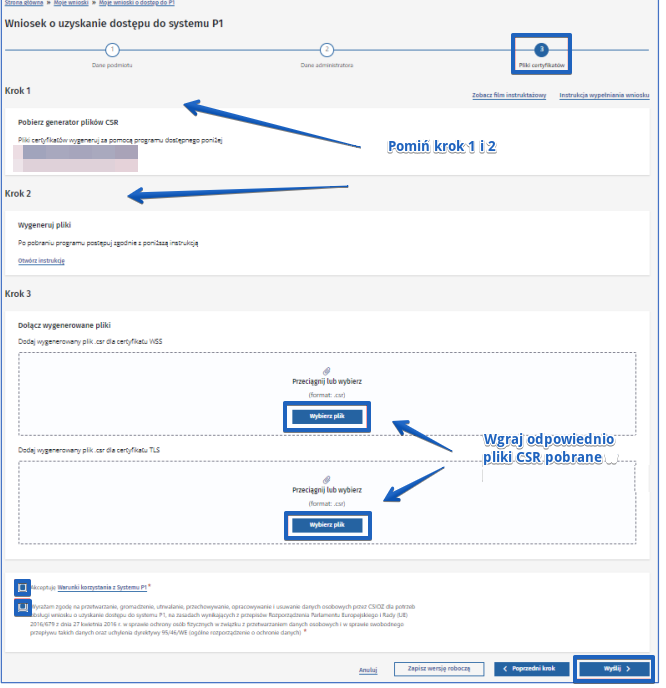
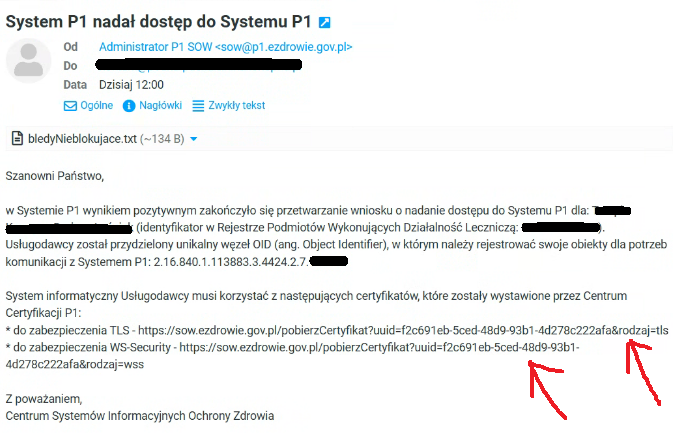
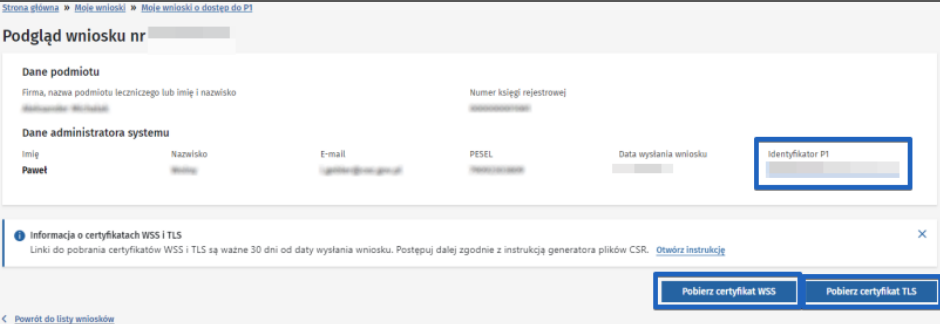
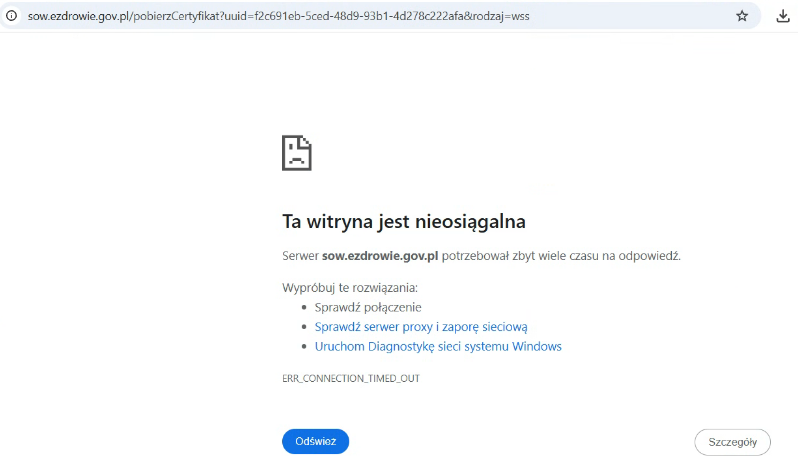
Prosimy wykonać kolejno:
Tryb Incognito: Otwórz link w oknie prywatnym (w wyszukiwarce wybrać skrót Ctrl+Shift+N lub Cmd+Shift+N).
Zmiana sieci: Rozłącz Wi-Fi i połącz się z hotspotem z telefonu (często rozwiązuje blokady operatora).
Wyłącz blokady: Tymczasowo wyłącz VPN oraz program antywirusowy.
Jeśli powyższe czynności nie rozwiązują problemu, odśwież połączenie z internetem - prosimy wykonać szybki reset sieci
Windows: Wpisz w Start "Resetowanie sieci" -> wybierz "Resetuj teraz" (wymaga restartu).
macOS: Wyłącz Wi-Fi na 10 sekund. Jeśli to za mało, przejdź do Ustawienia > Wi-Fi, usuń zapamiętaną sieć ("Zapomnij") i połącz się ponownie.
Działanie na poziomie sprzętowym: Odłącz router od prądu na 30 sekund, zresetuj połączenie z routerem.
W razie wystąpienia problemu z dostępami, jeśli utrzymuje się problem z otwarciem linku dla pobrania plików w RPWDL, prosimy aby skontaktowali się Państwo na adres mail wparcia RPWDL rpwdl@cez.gov.pl lub proszę zadzwonić pod numer 19 239 lub +48 515 239 239
14. Po pobraniu plików z użyciem linków, należy ponownie otworzyć aplikację Generatora plików CSIOZ. W generatorze należy wybrać opcję "Po złożeniu wniosku, generuj pliki certyfikatów P1"
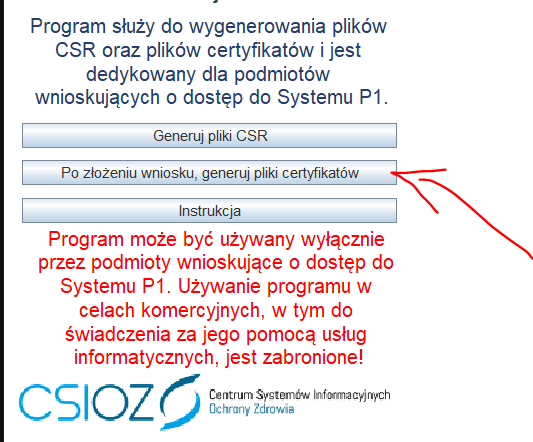
Aby wygenerować pliki certyfikatu (z rozszerzeniem P12), należy kliknąć przycisk Generuj pliki certyfikatów (wprowadzić wybrane hasło o długości od 6 do maksymalnie 21 znaków). Prosimy wybrać ścieżkę do folderu z plikami wygenerowanymi wcześniej, i wprowadzić hasło do plików certyfikatu. Podczas generowania plików, prosimy zapisać sobie to hasło - będzie potrzebne aby wprowadzić przy zapisaniu certyfikatów w Aurero, w ustawieniach P1 - punkt 15 instrukcji.
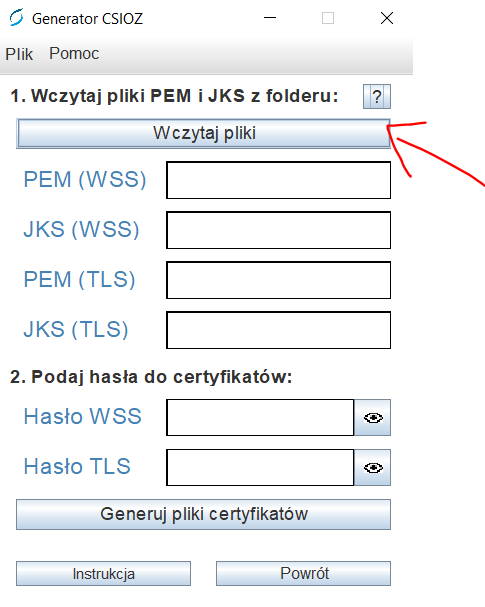
15. Aplikację generatora plików CSIOZ można już zamknąć. Pliki z rozszerzeniem .p12, prosimy wczytać do systemu Aurero. W tym celu należy zalogowac się do Aurero - proszę wejść w zakładkę Zarządzanie -> Ustawienia P1. Zakładka https://app.aurero.com/management/integrations/p1

Następnie należy wprowadzić ustawienia P1, w tym odpowiedni Identyfikator P1 (pole P1 ID) - czyli numer OID (2.16.840.1.113883...) - odnaleźć go można np. w mailu od RPWDL potwierdzającym nadanie dostępu (punkt 13) lub w zakładce wnioski > wnioski wysłane na platformie RPWDL - oraz prosimy wpisać odpowiednie hasła do plików certyfikatów i załadować pliki certyfikatów z rozszerzeniem .p12 do systemu. Należy pamiętać, aby włączyć suwakiem ustawienia P1 na ośrodku.
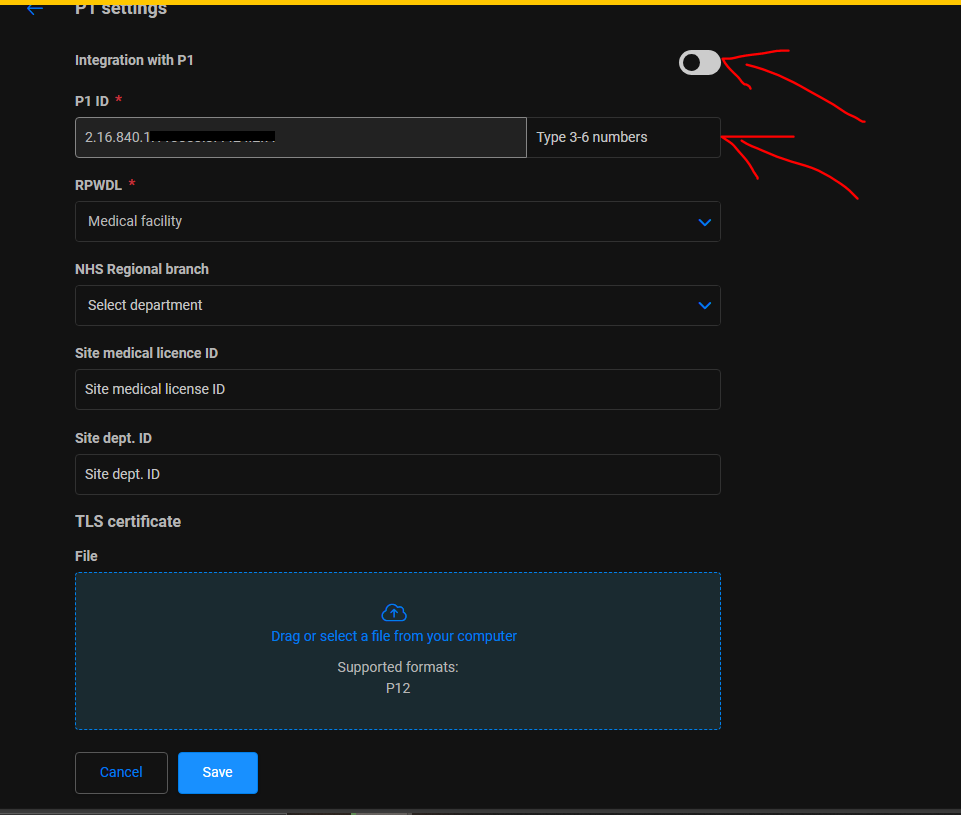
Omawiamy poniżej inne ustawienia P1.
- Pole typ (RPWDL) - Dla przychodni należy wybrać Zakład leczniczy / Medical facility, dla Praktyki Lekarskiej lub Gabinetu należy wybrać Praktyka Lekarska / Medical Practice.
- Pole kod rejesortowy V (Site dept. ID) - wartość powinna się zgadzać z wartością kodu V w danych księgi rejestrowej ośrodka, czyli:
a. Dla Przychodni / Zakład leczniczy - kod V znajduje się w księdze rejestrtowej ośrodka (RPWDL2) w sekcji "Kod resortowy identyfikujący jednostkę organizacyjną w strukturze organizacyjnej zakładu leczniczego, stanowiący część V systemu resortowych kodów identyfikacyjnych". Przykładowy widok:

b. Dla Praktyki Lekarskiej / Gabinetu - Wartość kodu V zależy od formy wykonywania zawodu, identyfikujący świadczenia. Zgodnie z wytycznymi Izb Lekarskich W sekcji "Informacje dotyczące działalności leczniczej" w RPWDL2 - Kod w nawiasie (np. [001] lub [99]) to kod resortoy V - najczęściej zawiera wartość 01 lub kody z przedziału 93-99. Przykładowy widok: 
Aby było możliwe powiązanie z platformą P1 i wczytanie ustawień do systemu Aurero, w polach plików certyfikatu P1, prosimy wgrać w ustawieniach integracji P1 nowowygenerowane pliki z rozszerzeniem .p12
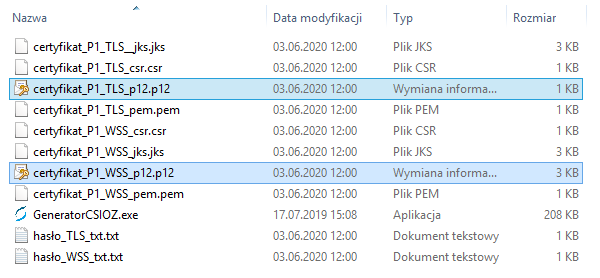
Hasło w ustawieniach P1 jest takie samo jak wprowadzili Państwo w generatorze plików, przy generowaniu plików (punkt 14).
Po wprowadzeniu ustawień P1 w Aurero, należy zapisać wprowadzone ustawienia za pomocą przycisku Zapisz na dole strony.
Uwaga: Jeśli potrzeba aktualizacji certyfikatów P1 (wss, tls) dotyczy przychodni, prosimy o zwracanie uwagi na to, aby wygenerować i wgrać certyfikaty P1 dla numeru księgi rejestrowej przychodni - w takiej sytuacji prosimy nie wgrywać certyfikatów Praktyki Lekarskiej. Inaczej poskutkuje to tym, że nie będzie możliwe wystawianie recept i skierowań - wystąpi komunikat o treści:
Brak zgodności identyfikatora podmiotu z kontekstu wywołania usługi z identyfikatorem podmiotu
W razie wystąpienia problemu z wykonaniem kroków opisanych w powyższej instrukcji - w instrukcji opisujemy szczegółowo jak należy postąpić - należy wykonać wszystkie kroki instrukcji. W sytuacji kiedy potrzebują Państwo wsparcia w wykonaniu instrukcji, kiedy bedą Państwo gotowi wykonać kroki opisane w instrukcji, mamy możliwość pomóc podczas umówionego połączenia zdalnego poprzez aplikację Anydesk, jak prześlą nam Państwo id w aplikacji Anydesk na mail kontakt@aurero.com, zainstalowanej u użytkownika, który będzie wykonywał instrukcję. Wtedy po potwierdzeniu połączenia zdalnego, łączymy się zdalnie z ekranem użytkownika, który będzie wykonywał czynności opisane w instrukcję w trakcie umówionego połączenia zdalnego - wykonują Państwo po kolei każdy krok instrukcji a my po naszej stronie asystujemy, udzielamy wsparcia przy wykonywaniu instrukcji.
~~~~~~~~~~~~~~~~~~~~~~~~~~~~~~~~~~~~~~~~~~~~~~~~~~~~~~~~~~~~~
Przy wprowadzaniu po raz pierwszy danych ośrodka lub aktualizacji danych ośrodka w w Aurero, należy wprowadzić numer telefonu i NIP bez spacji, innych znaków - z użyciem wyłącznie cyfr.
Certyfikat lekarza jest ważny 5 lat od wygenerowania w ZUS i wgrania do systemu.
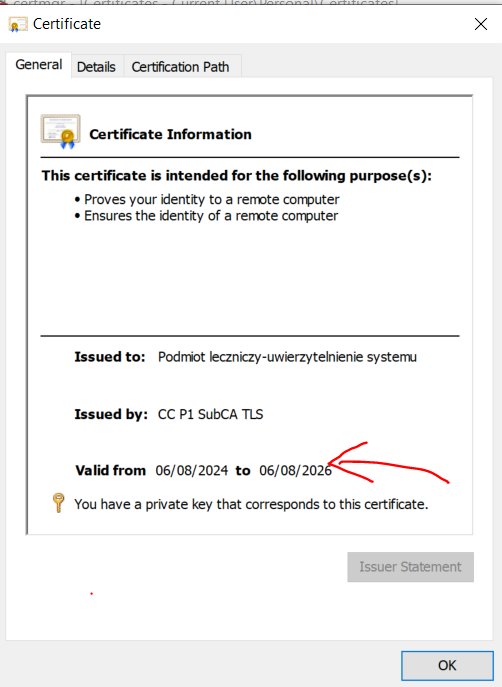
Certyfikaty P1 są ważne 2 lata od wygenerowania w RWPDL i wgrania do systemu (po tym okresie, aby wystawianie recept i skierowań działało poprawnie, prosimy o wygenerowanie na nowo i wgranie do systemu).
W jaki sposób mogą Państwo samodzielnie sprawdzić daty ważności wygenerowanych wcześniej plików certyfikatów? <- Dotyczy plików certyfikatu wgranych już do Aurero
Proszę pamiętać, że aby móc sprawdzić datę ważności dla pliku certyfikatu, należy znać hasło do pliku użyte przy generowaniu pliku (należy wykonać sprawdzenie osobno dla plików certyfikatu P1 (pliki TLS i WSS z rozszerzeniem P1), osobno dla certyfikatu lekarza (plik PFX).
Wytyczne w systemie Windows (Użycie kreatora importu)
Otwórz Zarządzanie certyfikatami: Naciśnij klawisz Win + R (w lewym dolnym rogu w polu wyszukania z lupką), wpisz certmgr.msc i naciśnij Enter.
W lewym panelu rozwiń Certyfikaty - bieżący użytkownik -> Osobisty, a następnie kliknij prawym przyciskiem myszy na folderze Certyfikaty.
Wybierz Wszystkie zadania -> Importuj....
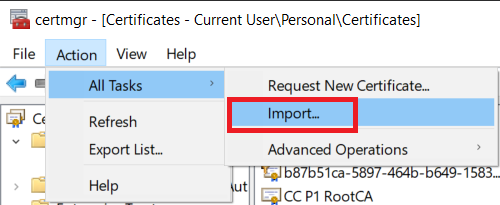
W Kreatorze importu kliknij Przeglądaj..., wybierz typ pliku *.p12, wybierz swój plik i kliknij Dalej.
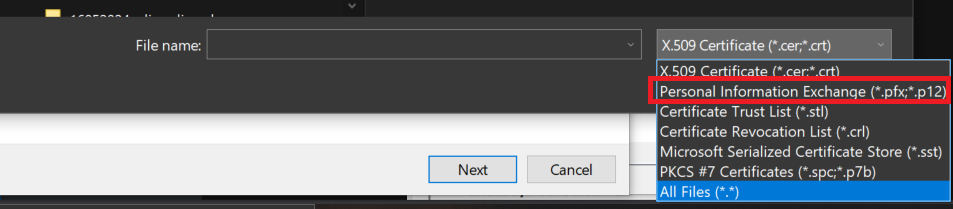

Wprowadź hasło: W polu Hasło wpisz hasło, które nadałeś podczas generowania pliku .p12.
Zaznacz opcję „Oznacz ten klucz jako eksportowalny...” (jeśli chcesz mieć możliwość wykonania kopii zapasowej w przyszłości) i kliknij Dalej.
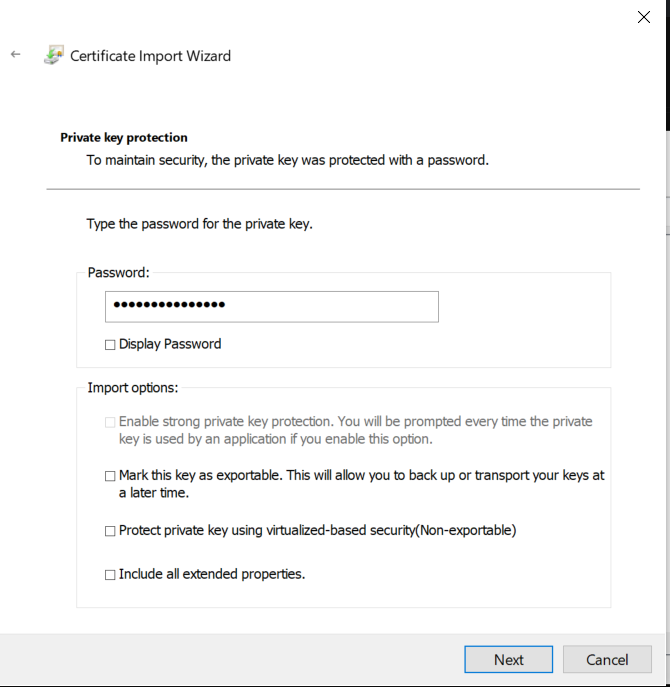
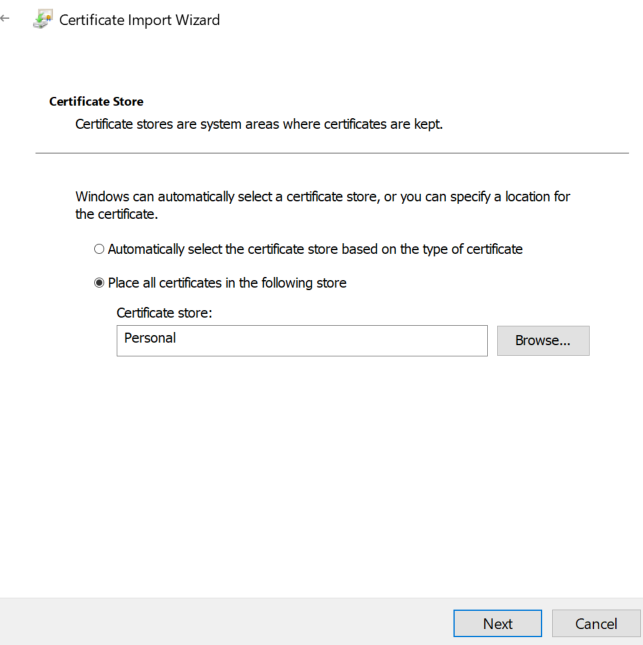
Pozostaw domyślne ustawienia, kliknij Zakończ.
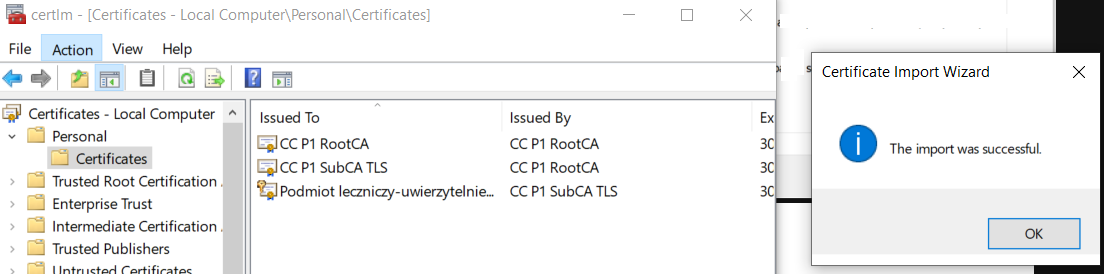
Otwórz zaimportowany plik, aby sprawdzić ważność (przykładowy widok poniżej)
Wytyczne w systemie macOS (Keychain Access / Dostęp do pęku kluczy)
Otwórz aplikację Dostęp do pęku kluczy (wyszukaj ją w Spotlight: Cmd + Spacja, wpisz keychain access). Utwórz nowy pęk kluczy i zaimportuj certyfikat do Keychain Access
Wybierz z menu górnego paska: File -> Import Items....
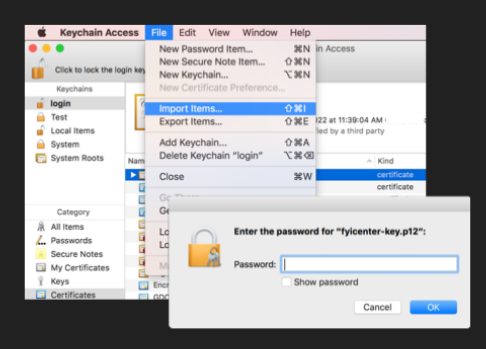
Wybierz swój plik .p12 / .pfx z dysku lokalnego i kliknij Otwórz.
System wyświetli prośbę o hasło: Wpisz hasło do pliku certyfikatu w oknie dialogowym i kliknij Modyfikuj pęk kluczy lub OK. Zobaczysz nowy certyfikat wyświetlony na liście.
Kliknij prawym przyciskiem myszy na nazwę pliku certyfikatu. Wyświetli się menu kontekstowe - Wybierz opcję „Evaluate…” z menu kontekstowego. Zobaczysz okno „Asystent certyfikatu”.
Kliknij „Continue”, aby zweryfikować certyfikat. Wyświetli się okno, z widokiem daty, z którą plik certyfikatu traci ważność. Przykładowy widok z tego miejsca:
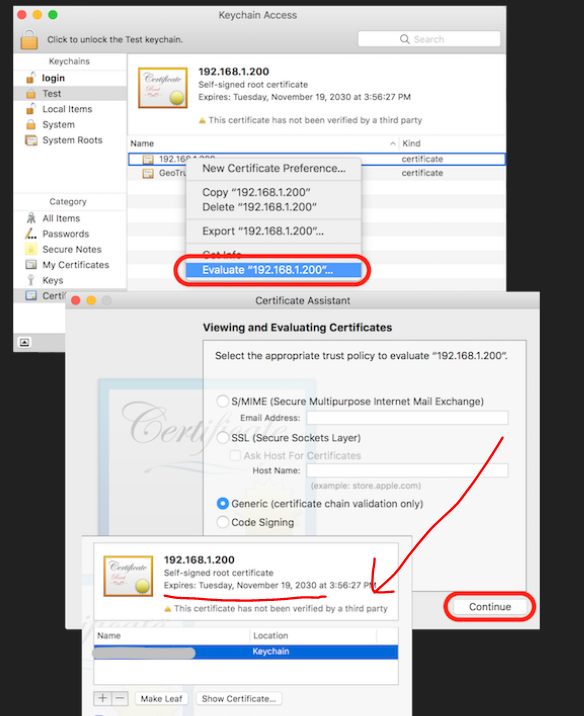
Wykonanie wymienionych wy z czynności umożliwia sprawdzenie do kiedy plik certyfikatu jest ważny.
W sytuacji, kiedy gdy upłynął termin ważności plików certyfikatów P1, przy próbie wystawienia recepty, wyświetla się komunikat o treści The signature or decryption was invalid (The provided certificate is invalid)
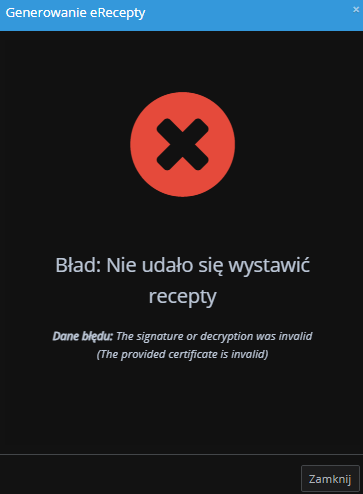
Należy wtedy wykonać kroki w punktach 1 - 14 instrukcji w celu wygenerowania nowych plików certyfikatów P1 w RPWDL i następnie wgrać nowowygenrowane pliki do systemu Aurero (punkt 15).
W sytuacji gdy upłynie ważność pliku certyfikatu lekarza, u lekarza przy wystawianiu recepty wyświetla się komunikat o treści Niezgodność dokumentu ze schemą. REG.312 / Błędne dane autoryzacyjne. Udostępniamy instrukcję, w której opisujemy jak należy postąpić https://support.aurero.com/a/solutions/articles/60000714586
Czy ten artykuł był pomocny?
To wspaniale!
Dziękujemy za opinię
Przepraszamy, że nie udało nam się pomóc!
Dziękujemy za opinię
Wysłano opinię
Doceniamy Twój wysiłek i postaramy się naprawić artykuł