Niniejsza instrukcja opisuje procedurę bezpiecznego otwierania i importu plików w formacie .csv zawierających dane pacjentów.
1. Import danych
Zalecamy, aby wykonać import pliku w programie Google Sheets (program Excel automatycznie usuwa zera na początku numerów PESEL). Aby otworzyć plik w arkuczu Google Sheets, prosze wykonać kolejno:
Menu -> Plik -> Importuj -> Prześlij (File -> Import -> Upload) i wskaż pobrany plik CSV.
Wymagane jest wprowadzenie w polu "Custom separator" znaku średnika ;
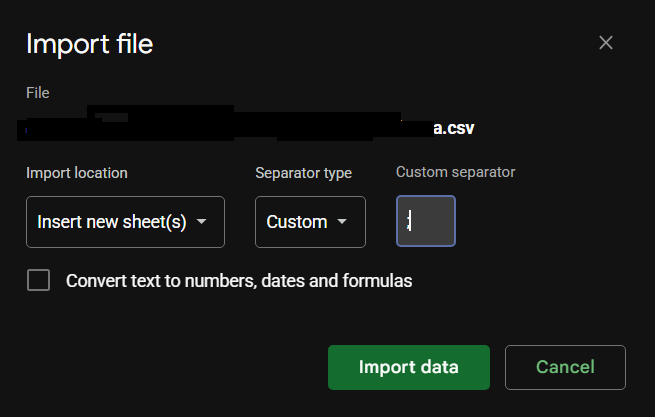
Następnie należy kliknąć przycisk Import data.
Otworzenie pliku w powyższy sposób, pozwala na poprawne ładowanie się danych – w arkuszu po załadowaniu wyświetlają się pełne, 11-cyfrowe numery PESEL prawidłowo dla każdego wiersza.
Aby wyeksportować dane, po załadowaniu danych do arkusza, należy wybrać z menu: Plik -> Pobierz -> Microsoft Excel (.xlsx) (File -> Download -> Microsoft Excel).
2. Filtrowanie danych
Przekazujemy w jaki sposób szybko odnaleźć interesujące Państwa frazy w załadowanym pliku:
Przekazujemy w jaki sposób szybko odnaleźć interesujące Państwa frazy w załadowanym pliku:
- Zaznacz cały arkusz (kliknij pusty kwadrat w lewym górnym rogu, nad wierszem 1 i po lewej stronie kolumny A).
- W menu górnym kliknij Dane -> Utwórz filtr (Data -> Create a filter).
- Przy nagłówkach kolumn pojawią się ikony odwróconego trójkąta (lejka). Kliknij ikonę przy kolumnie z opisem/notatkami.
- Wybierz Filtruj według warunku -> Tekst zawiera (Filter by condition -> Text contains) i wpisz szukane słowo kluczowe.
Czy ten artykuł był pomocny?
To wspaniale!
Dziękujemy za opinię
Przepraszamy, że nie udało nam się pomóc!
Dziękujemy za opinię
Wysłano opinię
Doceniamy Twój wysiłek i postaramy się naprawić artykuł