Aurero umożliwia sprawdzanie statusu ubezpieczenia pacjentów. W tym poradniku dowiesz się, jak poprawnie skonfigurować integrację z platformą eWUŚ dla ośrodka oraz w jaki sposób z niej korzystać.
UWAGA:
Instrukcja dotycząca ustawień eWUŚ wprowadzanych na koncie lekarza znajduje się w osobnym linku: https://support.aurero.com/a/solutions/articles/60000702800
Konfiguracja eWUŚ na kilku oddziałach w Aurero
W przypadku kiedy ośrodek posiada w aplikacji dwa oddzielne branche (oddziały) w ramach jednej jednostki, konieczne wprowadzenie osobnych i unikalnych danych konfiguracyjnych eWUŚ w systemie Aurero. Aplikacja nie pozwala na użycie tych samych danych logowania w dwóch różnych branchach.
Uwaga: Jeżeli dotychczas korzystali Państwo z jednego konta eWUŚ dla obu oddziałów, należy wygenerować w Portal Świadczeniodawcy NFZ osobne konta (loginy, hasła, kod QR tak jak w punkcie IV) dedykowane dla każdego oddziału z osobna.
I. Zarządzanie - USTAWIENIA eWUŚ
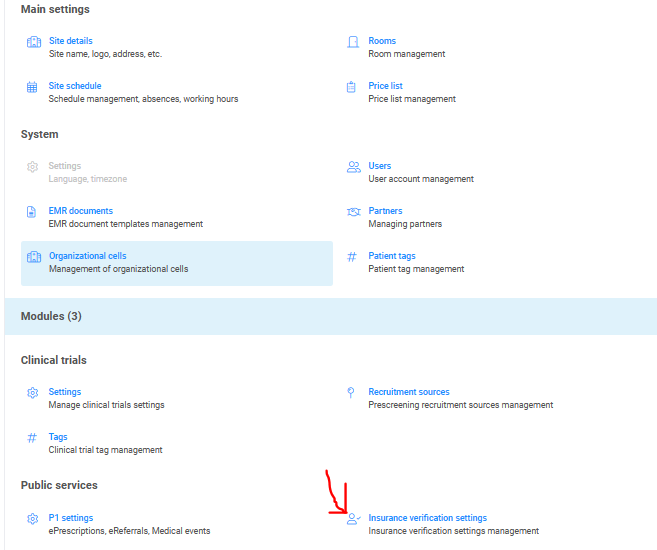
Wybierz z menu po lewej stronie zakładkę Zarządzanie (ikonę koła zębatego widoczną w lewym dolnym rogu systemu), a następnie w sekcji Usługi publiczne kliknij Ustawienia eWUŚ. Ścieżka: Menu -> Zarządzanie -> Usługi publiczne -> Ustawienia eWUŚ
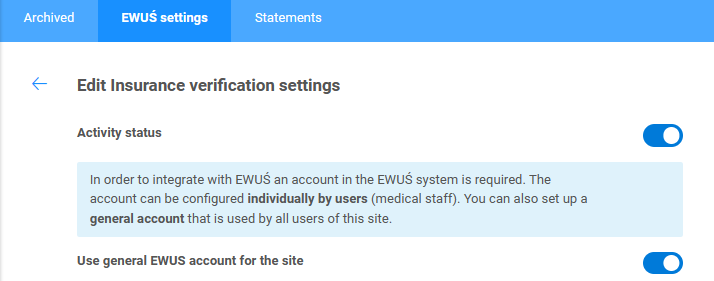
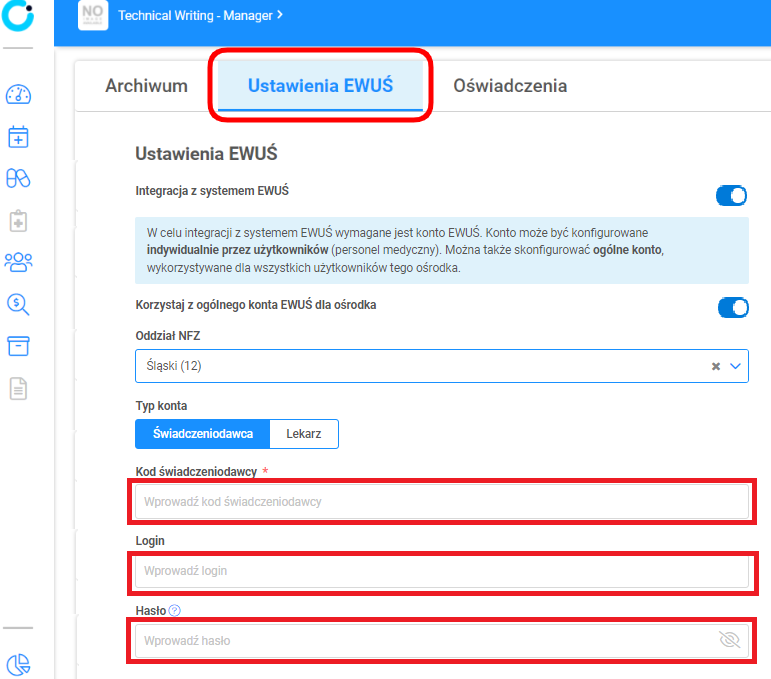
W nowym widoku wejdź do zakładki Ustawienia eWUŚ. Należy wybtać z listy rozwijanej oddział NFZ i wpisac te same dane, których używane są do logowania na stronie eWUŚ. Do uzupełnienia jest oddział NFZ, typ konta, kod świadczeniobiorcy a także login i hasło. Istnieje możliwość zmiany statusu integracji z platformą eWUŚ. Po uzupełnieniu wszystkich pól kliknij Zapisz - ustawienia zostaną zachowane w systemie. Oprogramowanie będzie automatycznie sprawdzać ubezpieczenie wszystkich pacjentów posiadających numer PESEL. Należy zaznaczyć Korzystaj z ogólnego konta EWUŚ dla ośrodka.
II. Jeśli nie mogą Państwo zapisać ustawień eWUŚ:
Prosimy sprawdzić, że mogą Państwo na platformie ewus https://ewus.nfz.gov.pl/ap-ewus/ zalogować się danymi - login i hasło, które byly zatwierdzane w ustawieniach ewuś w Aurero.
Prosimy ponownie o sprawdzenie, czy dane login i hasło wprowadzone w ustawieniach eWUŚ dla placówki są używane tylko w Aurero. Aby sprawdzały się poprawnie statusy ubezpieczonych pacjentów w Aurero, dane które używane są do logowania w ustawieniach eWUŚ powinny być używane tylko w Aurero, dla placówki, w której są wprowadzone - ten sam login i hasło nie mogą być używane nigdzie indziej, tj w innym oddziale, w innym systemie. 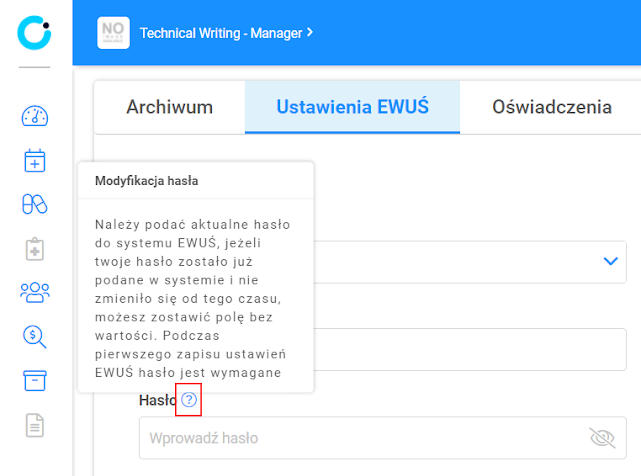
Uwaga: Przy zapisie ustawień EWUŚ dla ośrodka w zakładce https://app.aurero.com/management/nfz-settings/ewus/ewus-settings prosimy koniecznie włączyć suwak dla opcji Korzystaj z ogólnego konta EWUŚ dla ośrodka.
Jeśli login i hasło wprowadzane w ustawieniach są na osobę personelu - nie jako świadczeniodawca, należy w ustawieniach eWUŚ - Typ konta należy zaznaczyć opcję Lekarz.
III. Omawiamy poniżej jak należy postąpić w celu wprowadzenia Sekret mfa, aby było możliwe automatycznie sprawdzanie danych Z NFZ (eWusia) od dnia 17.11.2025 placówki powinny wygenerować samodzielnie qr cody albo secret MFA code. W punkcie 4. Konfiguracja kod MFA - zawarte zostały dodatkowe informacje.
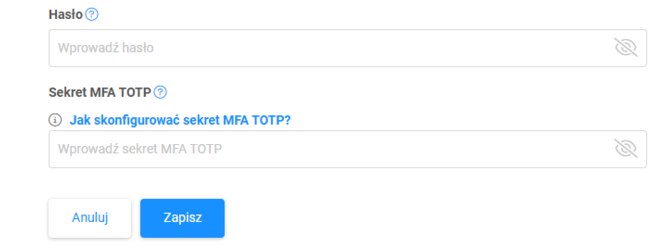 Jeżeli wprowadzany jest Secret MFA, to wystarczy wprowadzić, jeżeli qr code to można zrobić print screen (zrzut ekranu), następnie przejść np na adres stronę: https://qrscanner.net/pl i przykładowy kod będzie zdekodowany do secret MFA: wklejamy ten długi ciąg do sekret MFA w ustawieniach eWUŚ w Aurero i dalej powinno zadziałać automatycznie. W tle generujemy sobie kod jak jest potrzebny. Przykład:
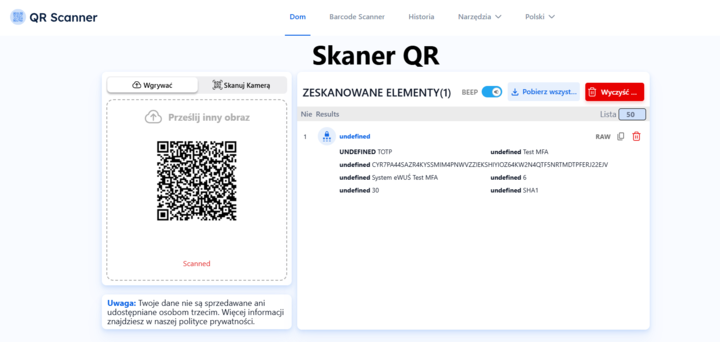
UWAGA: dla pola secret MFA w ustawieniach eWUŚ w Aurero, po odczytaniu kodu qr, należy wprowadzić wartość bez spacji i innych znaków bez pominięcia znaków, wartość secret, która na poniższym widoku, występuje po secret=
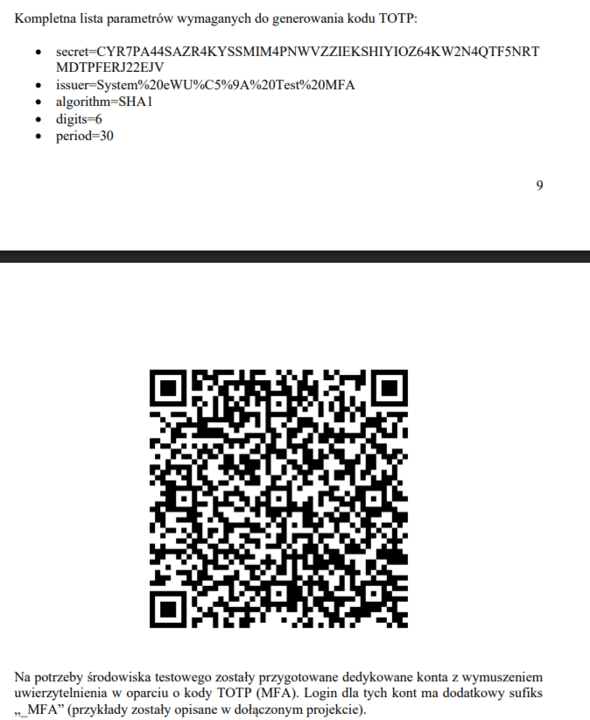
1. Lokalizacja ustawień MFA w Oddziale NFZ (prosimy o sprawdzenie jaki mają Państwo przypisany oddział NFZ po zalogowaniu się na stronie eWUŚ), następnie prosze wykonać konfigurację kod MFA dla wytycznych prosimy przeprowadzić bezpośrednio w portalu NFZ dla Państwa regionu )
Z uwagi na fakt, że centralny adres SZT może być nieosiągalny, konfigurację prosimy przeprowadzić bezpośrednio w portalu regionalnym:
- Adres logowania, np:https://portal.nfz-zielonagora.pl
- Logowanie: Należy użyć standardowego loginu i hasła do Portalu Świadczeniodawcy (nie jest wymagane zakładanie nowego konta).
- Ścieżka dostępu: Po zalogowaniu należy wejść w menu Administracja, a następnie wybrać Zarządzanie bezpieczeństwem -> Logowanie dwuetapowe (MFA).
Aby uniknąć ryzyka pomyłki przy przepisywaniu, prosimy o skorzystanie z metody automatycznej:
- Instalacja aplikacji: Proszę zainstalować bezpłatną aplikację Google Authenticator lub 2FAS Auth. Działają one natychmiast po pobraniu i nie wymagają zakładania konta.
- Skanowanie i dodanie konta: Po zalogowaniu na stronie ewus.nfz.gov.pl , w sekcji MFA, należy wybrać opcję skanowania kodu QR w aplikacji. Po zeskanowaniu kodu QR z portalu eWUŚ, aplikacja automatycznie doda konto NFZ do listy.
- Odczyt klucza Secret: W ustawieniach nowo dodanego konta (np. klikając ikonę edycji lub szczegółów w 2FAS) znajdą Państwo pole „Secret Key” (Klucz tajny). To właśnie ten ciąg znaków należy skopiować.
- Weryfikacja: Skopiowany ciąg powinien składać się wyłącznie z wielkich liter (A-Z) oraz cyfr (2-7). Proszę upewnić się, że nie zawiera on spacji.
- Zapis ustawień ewuś w Aurero (zalecamy wykonać zapis ustawień eWuś w Aurero od razu po wygenrowaniu dostęp kodu QR - w innym wypadku dochodzi do błędu synchronizacji).
- Krok 1 (Źródło): Widok kodu QR i tekstu pod nim na stronie NFZ.
- Krok 2 (Odkodowanie): Widok z aplikacji (np. 2FAS) pokazujący odczytany „Secret Key”.
- Krok 3 (Wprowadzanie): Widok wklejonego kodu w aplikacji Aurero (pole mfa_top_secret) widok tuż przed kliknięciem „Zapisz”.
- Krok 4 (Błąd): Widok komunikatu błędu po próbie zapisu ustawień w Aurero.
W sytuacji jeśli dochodzi do błędu zapisu ustawień ewuś w Aurero, prosimy o wykonanie poniższych czynności:
Aby uzyskać nowy, poprawny klucz:
W zakładce MFA wybierz opcję Dezaktywuj / Usuń powiązanie (jeśli usługa była już włączona).
- Kliknij Aktywuj MFA, co spowoduje wyświetlenie nowego kodu QR oraz klucza tekstowego (Secret Key).
Aby wyeliminować ryzyko błędu, prosimy o skorzystanie z aplikacji mobilnej:
- Skanowanie: W aplikacji (np. 2FAS Auth lub Google Authenticator) zeskanuj kod QR z ekranu portalu NFZ.
- Kopiowanie: W aplikacji mobilnej wejdź w szczegóły (ikona edycji/ołówka) nowo dodanego konta NFZ i skopiuj pole "Secret Key" (Klucz tajny).
- Weryfikacja: Skopiowany ciąg musi składać się wyłącznie z wielkich liter A-Z oraz cyfr 2-7.
- Zapis ustawień ewuś w Aurero (zalecamy wykonać zapis ustawień eWuś w Aurero od razu po wygenrowaniu dostęp kodu QR - w innym wypadku dochodzi do błędu synchronizacji).
- Krok 1: Widok strony portalu NFZ z widocznym kodem QR i kluczem pod nim.
- Krok 2: Widok z aplikacji mobilnej pokazujący odczytany "Secret Key".
- Krok 3: Widok wklejonego klucza po automatycznym odkodowaniu QR, w systemie Aurero ( w ustawieniach ewuś, pole mfa_topt_secret) tuż przed kliknięciem „Zapisz”.
- Krok 4: Widok komunikatu błędu przy zapisie w aplikacji.
Jeśli nie widzą Państwo zakładki MFA lub mają problem z logowaniem do portalu, wsparcia udziela Sekcja Informatyki Oddziału NFZ:
- Telefon (Centrale): 68 328 76 00 (prosić o kontakt z działem informatyki/obsługi portalu).
V. Zarządzanie - ARCHIWUM
Menu -> Zarządzanie -> Ustawienia eWUŚ -> Archiwum
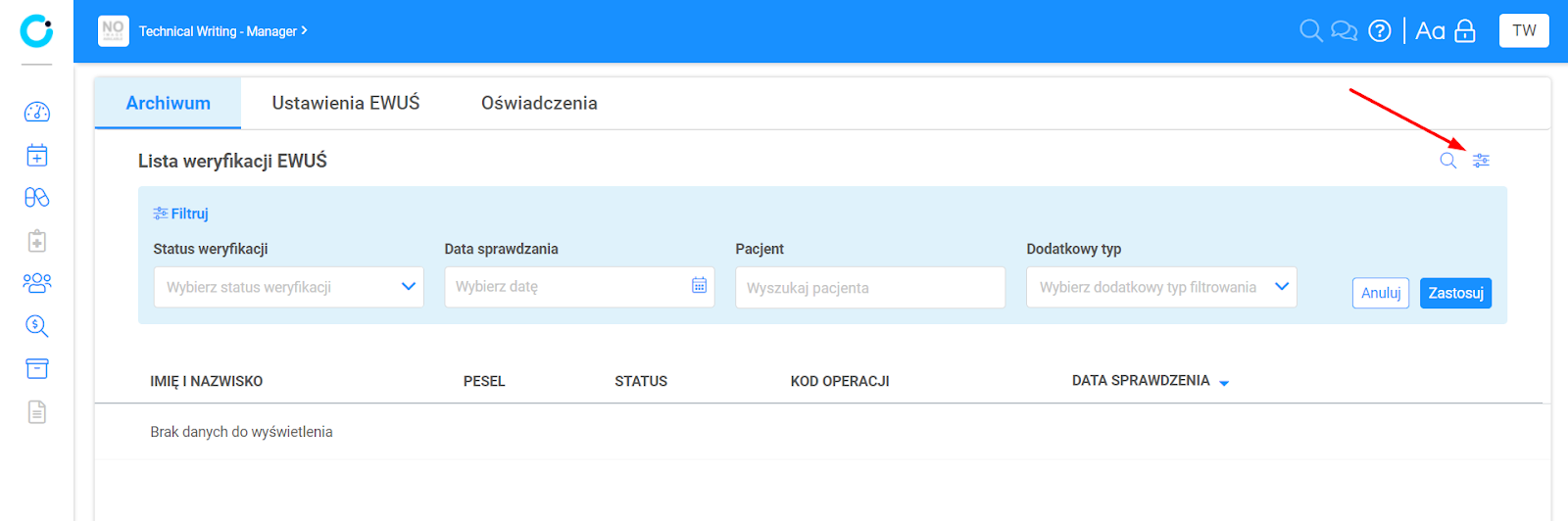
Samo kliknięcie w sekcję eWUŚ w zakładce Zarządzanie -> Usługi publiczne -> Ustawienia eWUŚ -> daje dostęp do listy weryfikacji ubezpieczenia (chronologicznie od najnowszych) zrobionych zarówno automatycznie przez system, jak i na żądanie pracownika przychodni. Lista widoczna w sekcji Archiwum zawiera imię i nazwisko oraz PESEL sprawdzanego pacjenta, status ubezpieczenia na dany dzień, kod operacji, a także datę sprawdzenia.
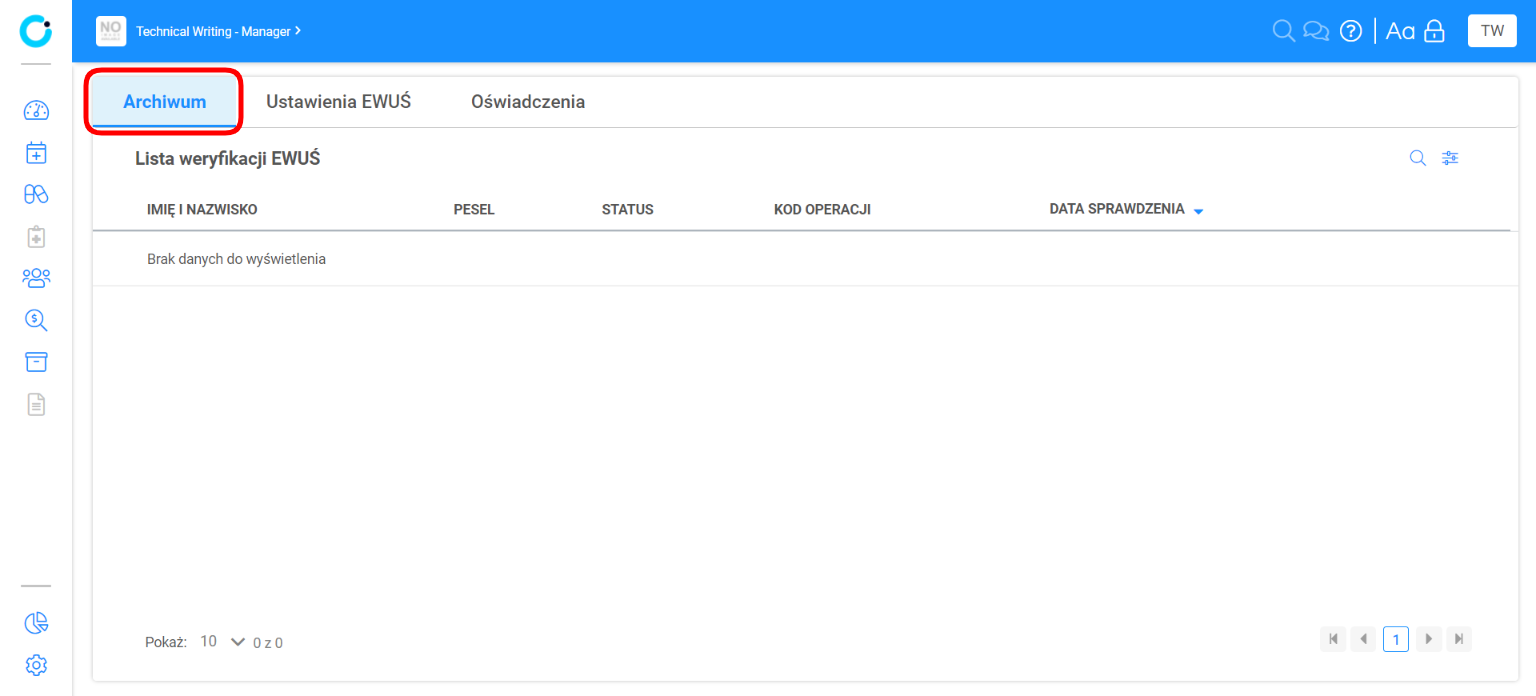
Możliwe jest również filtrowanie listy celem znalezienia np. konkretnego pacjenta lub sprawdzenia ilości braków ubezpieczeń. Klikając w symbol lupy mamy możliwość wyszukania po wpisaniu np. fragmentu nazwiska lub numeru PESEL. Natomiast po wybraniu ikony filtrów możemy posegregować listę po statusie ubezpieczenia (ubezpieczony lub nieubezpieczony), po dacie sprawdzania oraz wyborze konkretnego pacjenta z bazy placówki. Filtr dodatkowy typ pozwala wyświetlić osoby, które znajdują się na kwarantannie lub izolacji.
VI. Zarządzanie - OŚWIADCZENIA
Menu -> Zarządzanie -> Ustawienia eWUŚ -> Oświadczenia
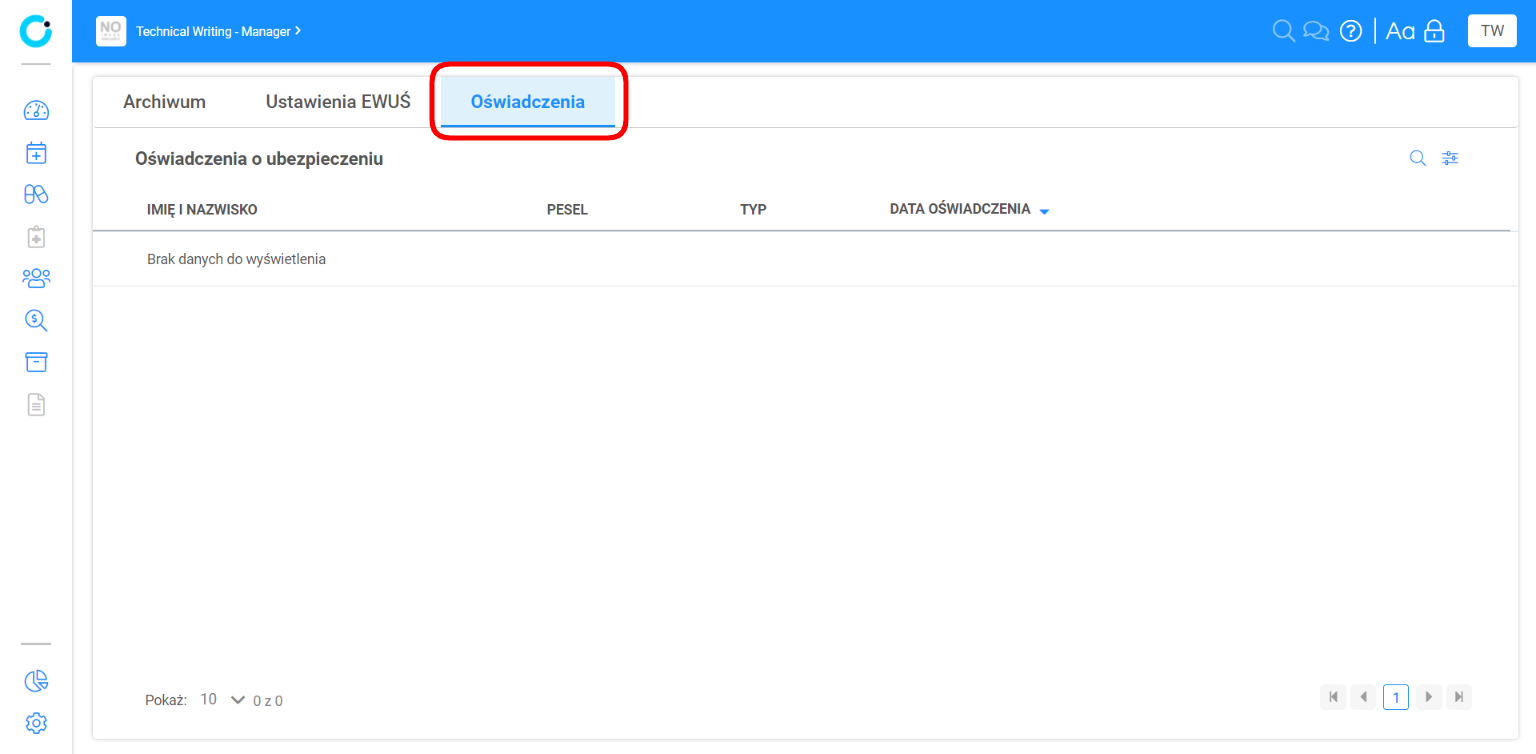
W zakładce Oświadczenia mamy możliwość zbiorczego przeglądania oświadczeń pacjentów, którzy według eWUŚ nie byli ubezpieczeni w dniu wizyty.
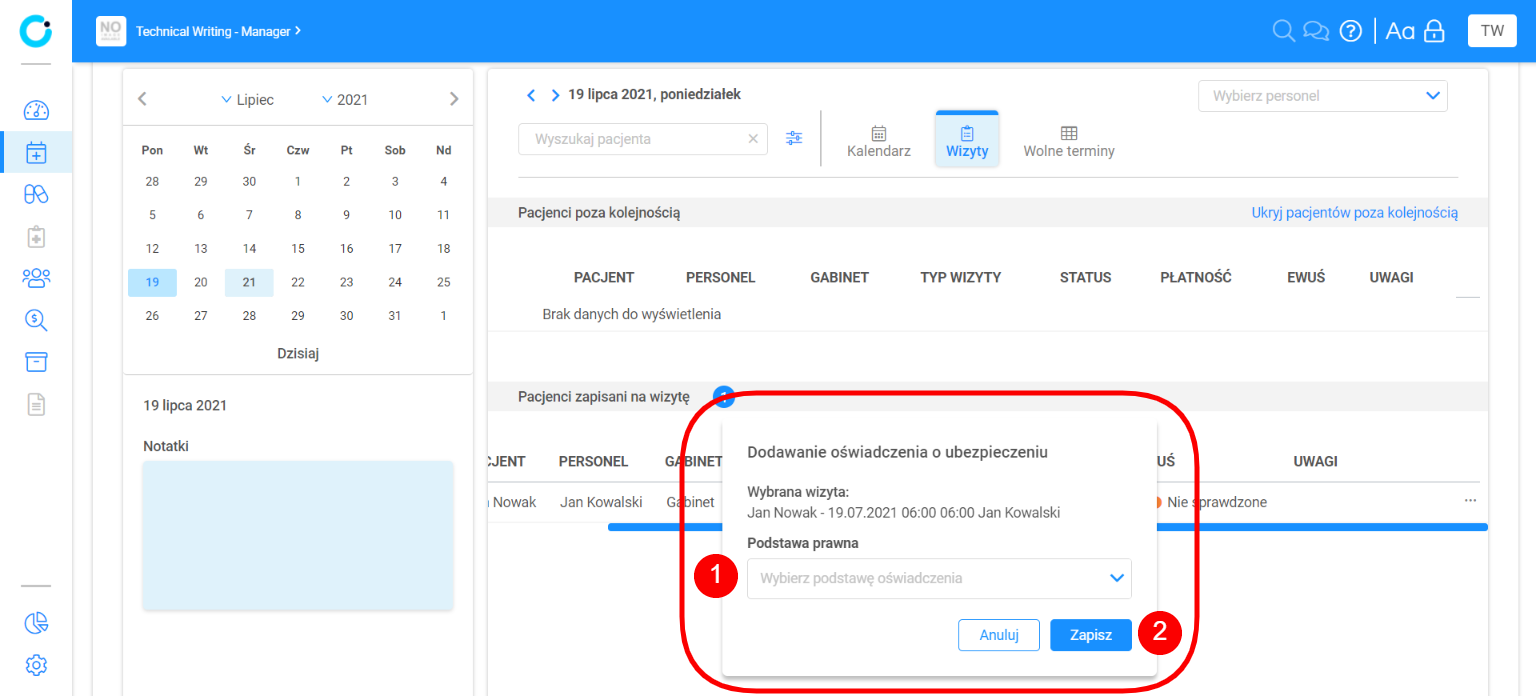
W celu dodania oświadczenia o ubezpieczeniu przejdź do zakładki Terminarz. W umówionych wizytach wyszukaj konkretną rezerwację, a następnie kliknij w status eWUŚ (np. nieubezpieczony). Pojawi się nowe okno, w którym należy wybrać podstawę prawną oświadczenia oraz zapisać zmiany w systemie.
V. UWAGA - w przypadku skierowań na hospitalizację::
Nasz system działa tak, że w dniu przyjęcia do szpitala pacjent musi mieć sprawdzony status ubezpieczonego przez ewuś, w przypadku skierowań refundowanych (np. do szpitalnictwa) powinien mieć też sprawdzonego ewusia w dniu wizyty (wystawienia skierowania). Jeśli nie było sprawdzenia statusu ubezpieczonego przez ewuś - pacjent podpisuje oświadczenie o ubezpieczeniu.
Login i hasło użyte w ustawieniach EWUŚ mogą być używane tylko w jednym miejscu w systemie i w jednym systemie, inaczej dochodzi do zablokowania konta.
W przypadku jeśli zauważą Państwo, że statusy ewuś nie sprawdzają się proszę wejść w zakładkę ustawień ewuś https://app.aurero.com/management/nfz-settings/ewus/ewus-settings i proszę zapisać ustawienia (podając hasło)
Aby ewuś zaczęły się ponownie sprawdzać proszę wykonać powyższą czynność tj w przypadku wystąpienia poniższego komunikatu:
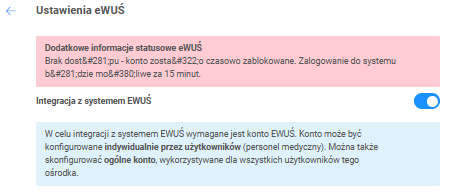
Proszę o sprawdzenie czy mogą się zalogować danymi do logowania na stronie internetowej ewuś (adres na górze strony)
Proszę o sprawdzenie czy mogą się Państwo zalogować danymi do logowania na stronie internetowej ewuś. Jeśli nie mogą się Państwo zalogować na platformie ewuś, prośba o upewnienie się że wpisywane prawidłowe dane do logowania. Jeśli w dalszym ciągu nie można się zalogować trzeba zaczekać i spróbować ponownie za jakiś czas, aż usługa ewuś zacznie działać po stronie nfz. Jeśli będzie możliwe zalogowanie na platformie ewuś, zatwierdzić dane do logowania w ustawieniach ewuś po wejściu w Zarządzanie -> Ustawienia eWUŚ. Po zatwierdzeniu ustawień statusy ubezpieczonych już są sprawdzane przez eWUŚ.
Konto ewuś nie powinno być używane nigdzie indziej, niż na danym oddziale - kolejny oddział powinien korzystać z innego konta ewuś - inaczej dochodzi do zablokowania konta w systemie Aurero.
Jeśli zauważą Państwo, że nie sprawdzają się statusy ubezpieczonych pacjentów na ośrodku, należy wejść w zakładkę https://app.aurero.com/management/nfz-settings/ewus/ewus-settings?globalFilter= i prosimy koniecznie włączyć suwak dla opcji Korzystaj z ogólnego konta EWUŚ dla ośrodka, wypełnić hasło i kliknąć Zapisz.
Udostępniamy instrukcję, w której opisujemy jak działają ustawienia eWUŚ https://support.aurero.com/a/solutions/articles/60001274878 Zapoznaj się z poradnikiem wideo, który przedstawia powyżej opisane zagadnienia.
Czy ten artykuł był pomocny?
To wspaniale!
Dziękujemy za opinię
Przepraszamy, że nie udało nam się pomóc!
Dziękujemy za opinię
Wysłano opinię
Doceniamy Twój wysiłek i postaramy się naprawić artykuł