I. Przeglądarka: Użyj Chrome (Windows/Android) lub Safari (iPhone).
II. Inne aplikacje: Wyłącz Skype, Teams, WhatsApp (mogą blokować kamerę).
III. Dźwięk: Sprawdź, czy głośniki są podgłoszone, a mikrofon nie jest fizycznie wyciszony przyciskiem.
IV. Zezwolenie na dostęp do kamery i mikrofonu: Po wejściu w link kliknij "Zezwalaj" w oknie, które się pojawi
----
W poniższej instrukcji opisujemy w jaki sposób mogą Państwo nadać dostęp do kamery i do mikrofonu w przeglądarce dla wideokonsultacji / telekonsultacji przeprowadzanych na różnych urządzeniach (na Desktop, tablecie / urządzeniu mobilnym, telefonie - Jeśli po wejściu do wizyty nie widzisz obrazu lub nie słychać dźwięku.
1. W pierwszej kolejności należy sprawdzić czy mikrofon działa i wykonać test mikrofonu bezpośrednio w używanym systemie. Należy też sprawdzić czy mikrofon nie jest wyciszony w używanym systemie. Szczegółowe informacje jak wykonać test mikrofonu zamieszczamy w punkcie 6. Przed połączeniem z pacjentem prosimy upewnić się, że:
- Mikrofon i kamera nie są fizycznie wyciszone (przycisk na obudowie/kablu).
- Inne aplikacje używające kamery (Skype, Teams, WhatsApp) są całkowicie wyłączone.
- System operacyjny ma ustawioną odpowiednią głośność.
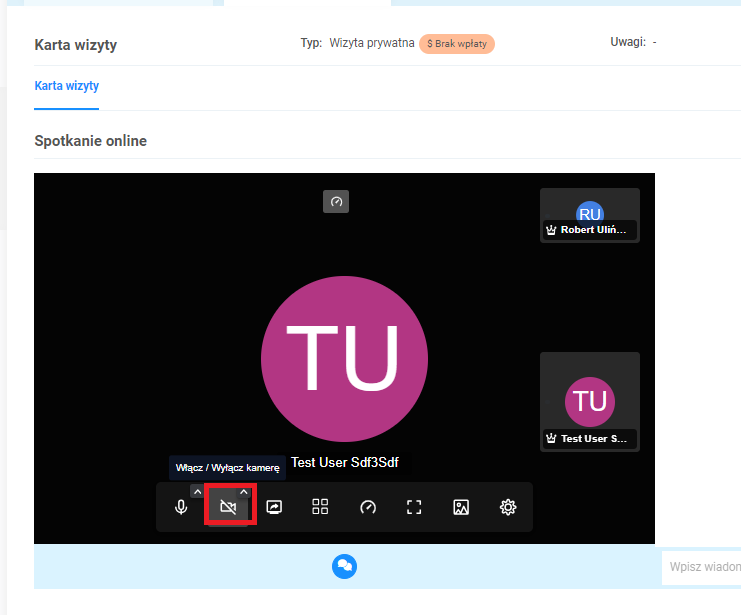
- W pasku adresu przeglądarki (tam, gdzie wpisany jest adres
app.aurero.com) kliknąć w ikonę kłódki / suwaków po lewej stronie. - Zmień ustawienia Kamera oraz Mikrofon na Włączone (Zezwalaj).
- Odśwież stronę.
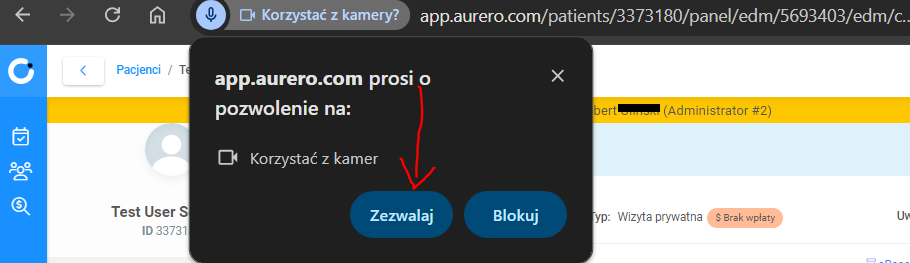
Jak postąpić w sytuacji kiedy nie wyświetli się okno z przycisk Zezwalaj jak na widok powyżej?
- Android (Chrome): Kliknij trzy kropki (Menu) -> Ustawienia -> Ustawienia witryn -> Kamera/Mikrofon. Jeśli witryna jest na liście „Zablokowane”, dotknij jej i wybierz Zezwalaj.
- iPhone / iPad (Safari): W pasku adresu kliknij ikonę AA -> Ustawienia witryny -> Ustaw Kamerę i Mikrofon na Zezwalaj.
- Co jeśli nadal nie działa?
Upewnij się, czy inne aplikacje (np. Skype, Teams, WhatsApp) są wyłączone. Mogą one "blokować" dostęp do kamery dla przeglądarki. - Dla przeglądarki Firefox:
Jeśli występują problemy, kliknij ikonę tarczy obok adresu strony i wyłącz funkcję "Wzmocniona ochrona przed śledzeniem" dla tej witryny. Jeśli problem nie ustąpi – prosimy by przełączyć się na Chrome. - Brak okna „Zezwalaj/Blokuj”: Oznacza to, że dostęp został zablokowany na stałe w przeszłości. Skorzystaj z metody z punktu 2 (ikona kłódki) i wyczyść dane przeglądarki (cookies i cache). https://support.google.com/chrome/answer/2693767?hl=pl&co=GENIE.Platform%3DDesktop https://uark.libanswers.com/faq/132649
- Przycisk kamery jest szary/nieaktywny: Odśwież stronę. Jeśli to nie pomoże, wyczyść dane przeglądarki (cookies i cache) <- szczegółowa instrukcja w punkcie 5.
- Nadal nie działa? Zrestartuj przeglądarkę i całe urządzenie. Większość blokad systemowych znika po ponownym uruchomieniu.
5. Instrukcja czyszczenia pamięci przeglądarki (Cookies i Cache)
Desktop (komputer stacjonarny): https://support.google.com/accounts/answer/32050?hl=pl&co=GENIE.Platform%3DDesktop
·Android / Tablet: https://support.google.com/accounts/answer/32050?hl=pl&co=GENIE.Platform%3DAndroid
·iPhone / iPad: https://support.google.com/accounts/answer/32050?hl=pl&co=GENIE.Platform%3DiOS&oco=0
-----
- Windows 10/11:
- Kliknij Start -> Ustawienia (ikona koła zębatego) -> System -> Dźwięk.
- W sekcji Wejście sprawdź, czy pod napisem „Testowanie mikrofonu” niebieski pasek porusza się, gdy mówisz.
- Jeśli pasek stoi w miejscu, upewnij się, że wybrano właściwe urządzenie z listy powyżej.
- macOS:
- Kliknij Menu Apple -> Ustawienia systemowe -> Dźwięk.
- Wybierz kartę Wejście.
- Mów do mikrofonu – pasek „Poziom wejściowy” powinien reagować na Twój głos.
- Android / iPhone:
- Otwórz aplikację Dyktafon (lub Notatki głosowe) i nagraj krótką wiadomość.
- Jeśli nagranie jest wyraźne, mikrofon działa poprawnie i problem dotyczy tylko uprawnień w przeglądarce.
Pacjent może zgłosić się na telewizytę nie tylko z poziomu komputera, ale również przez telefon czy tablet. Może jednak zdarzyć się sytuacja, że wizyta przeprowadzana w formie wideo konsultacji nie jest możliwe z powodu odmówienia przez system stronie dostępu do mikrofonu oraz kamery (co jest możliwe np. w przypadku wprowadzenia przez użytkownika własnych ustawień ochrony prywatności). Niniejszy poradnik wyjaśni jak nadać ponownie tego rodzaju uprawnienia.
7. Pacjent może zgłosić się na telewizytę nie tylko z poziomu komputera, ale również przez telefon czy tablet. Może jednak zdarzyć się sytuacja, że wizyta przeprowadzana w formie wideo konsultacji nie jest możliwe z powodu odmówienia przez system stronie dostępu do mikrofonu oraz kamery (co jest możliwe np. w przypadku wprowadzenia przez użytkownika własnych ustawień ochrony prywatności). Niniejszy poradnik wyjaśni jak nadać ponownie tego rodzaju uprawnienia.
Wejdź do ustawień witryn klikając Menu (3 kropki obok ilości otwartych kart):
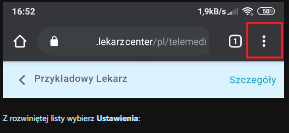
Przejść do ustawień zaawansowanych
Celem nadania stronie dostępu do kamery wybierz opcję Kamera

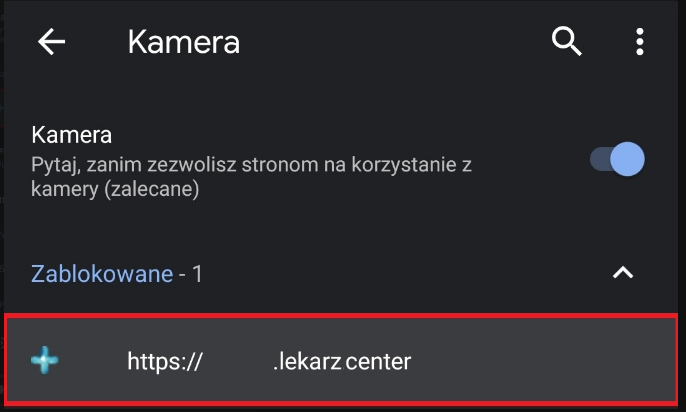
Dla wizyt przeprowadzanych z poziomu Lekarz Center, Strona [nazwa_poradni].lekarzcenter powinna w tym momencie być widoczna w sekcji Zablokowane. Dotknij jej:

Następnie wybierz przycisk Dostęp do kamery:
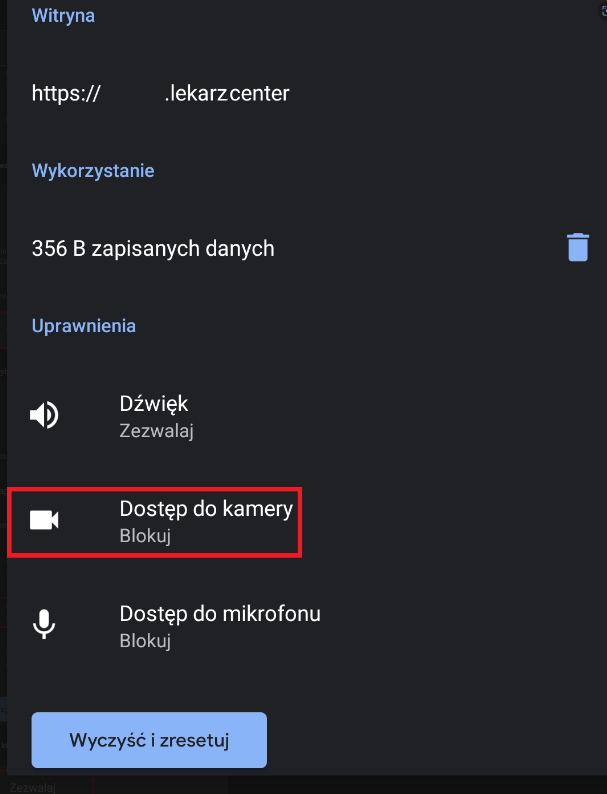
A z okienka, które się pokaże wybierz opcję Zezwalaj:
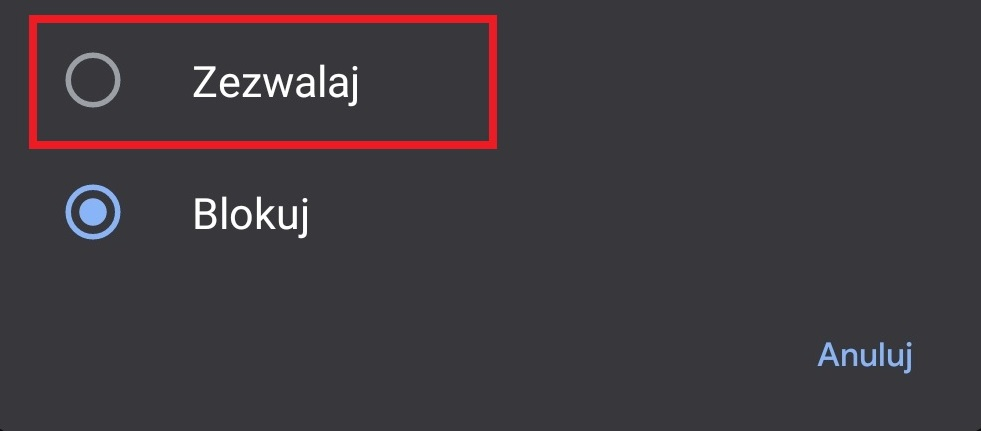
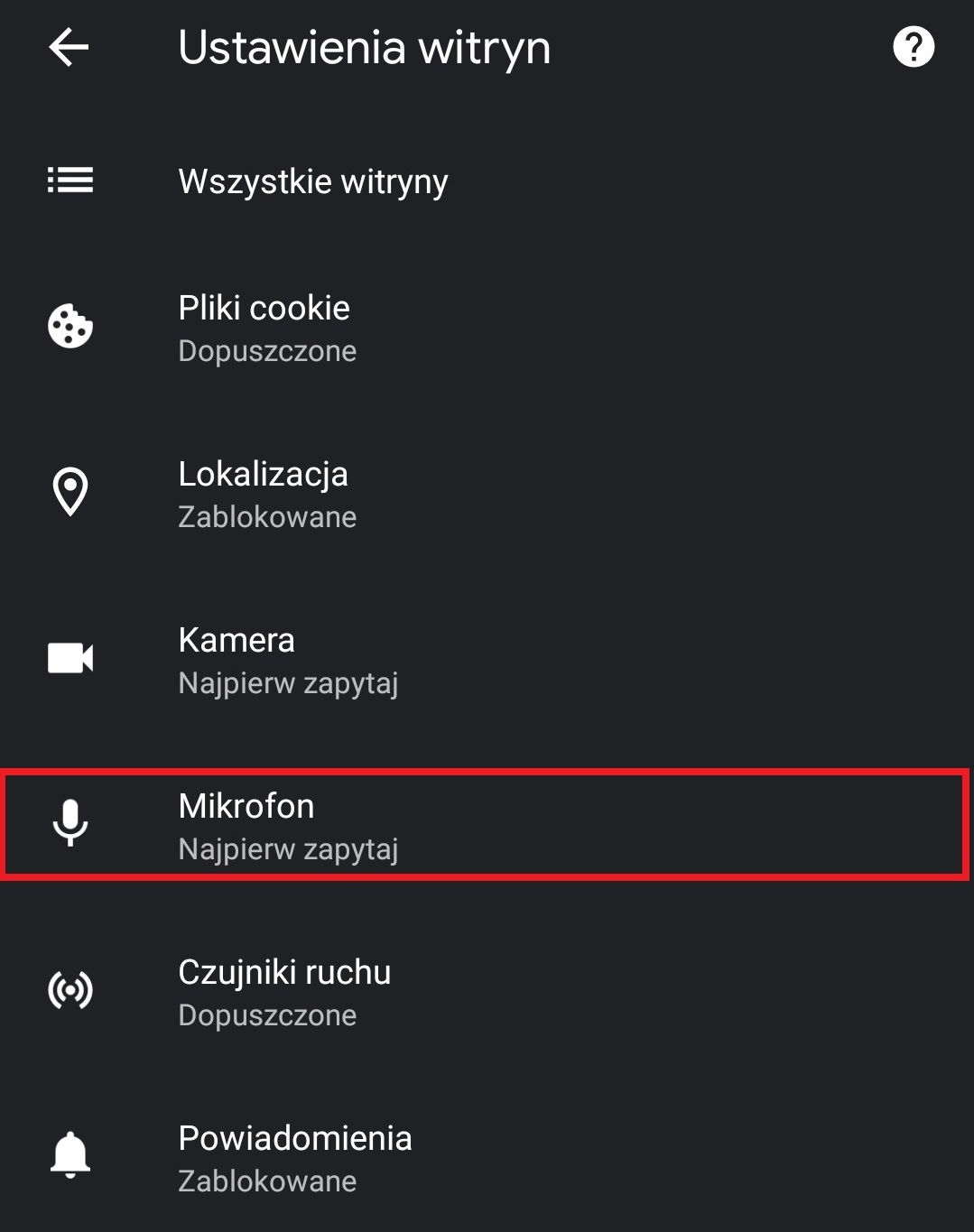
Możliwe, że przy okazji tej czynności masz do dyspozycji również opcję Dostęp do mikrofonu. Jeśli tak, to również tutaj włącz to uprawnienie. Jeżeli nie ma go w tym miejscu- wykonaj kolejne kroki.
Wróć do listy dostępów z pierwszego zrzutu w punkcie 2. Dotknij opcji Mikrofon:
Następnie znów wybierz witrynę [nazwa_poradni].lekarzcenter:
Dotknij przycisku Dostęp do mikrofonu:
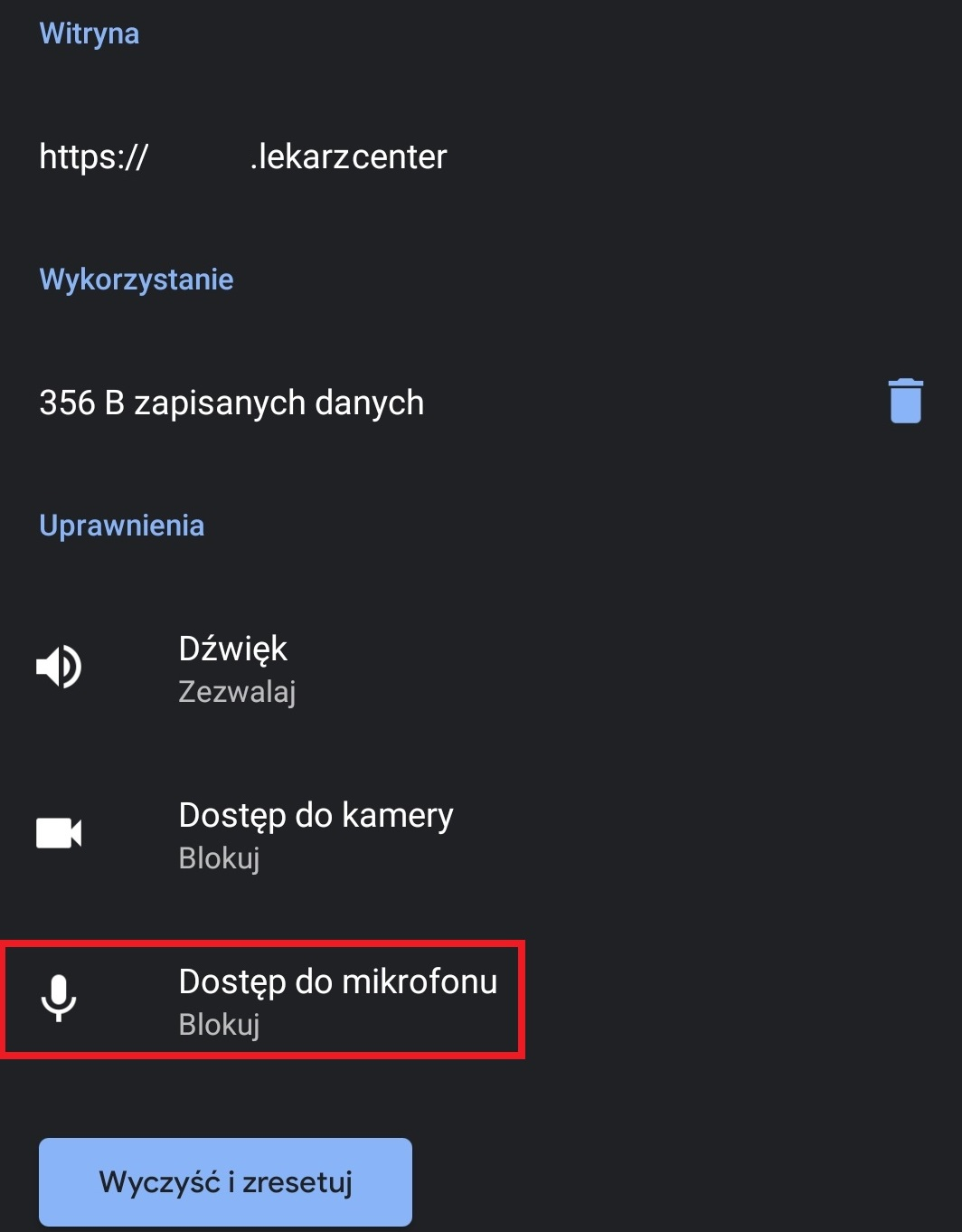
I znów wybierz Zezwalaj.
Na koniec kilkukrotnie dotykając przycisku powrotu wyjdź z ustawień. Będąc w wideokonsultacji odśwież stronę - w tym momencie komunikacja audiowizualna powinna być już możliwa.
Czy ten artykuł był pomocny?
To wspaniale!
Dziękujemy za opinię
Przepraszamy, że nie udało nam się pomóc!
Dziękujemy za opinię
Wysłano opinię
Doceniamy Twój wysiłek i postaramy się naprawić artykuł